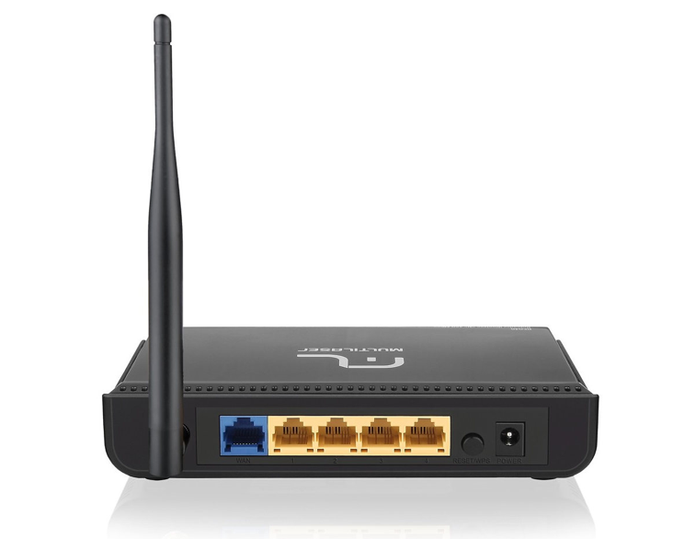
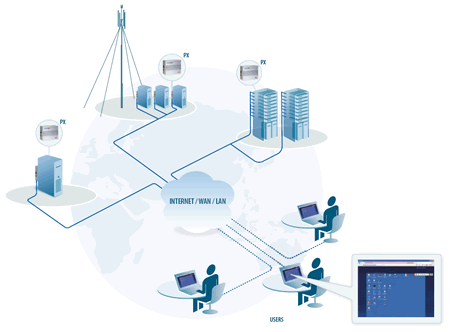
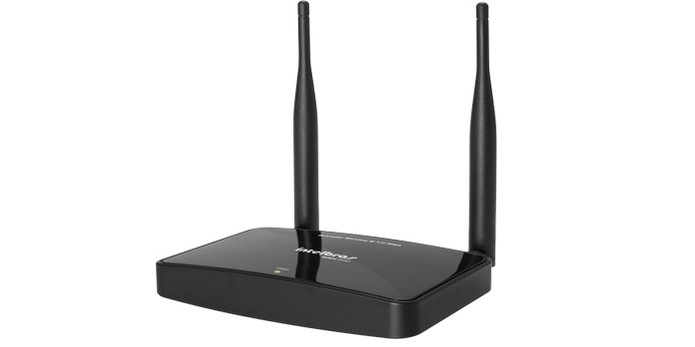
 Para liberar uma porta no roteador é necessário que sejam feitos alguns ajustes no aparelho, além de ter conhecimento de algumas informações, como o endereço IP, por exemplo. Normalmente, tais dados são encontrados no corpo do dispositivo, mas, caso não os ache, eles também vêm indicados, obrigatoriamente, no manual impresso ou na versão digital deste - disponível em CD ou no site do fabricante.
Para ajudá-lo a liberar o acesso externo a uma porta que fica em um computador interno, o TechTudo preparou um tutorial. Ciente disto, mãos à obra!
Fio de internet com emendas pode provocar queda de sinal?
Passo 1. Vá para um computador que tenha acesso à rede do roteador e execute o navegador de sua preferência;
Passo 2. No navegador, digite o endereço de IP de acesso padrão do roteador (informado no aparelho ou no manual) ou o IP atual (caso você tenha mudado), na barra de endereço do browser e tecle “Enter”;
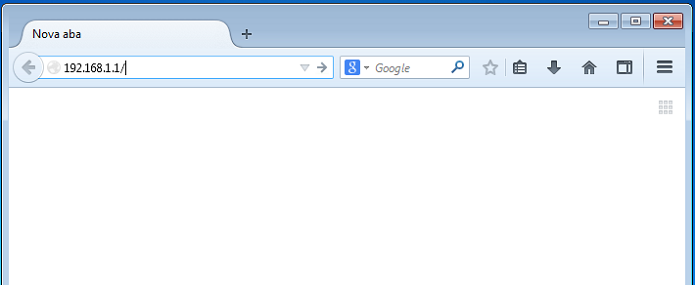 Digitando o endereço do roteador no navegador
Passo 3. Será solicitado um usuário e senha, digite-os e tecle “enter”. Caso você não tenha mudado a senha, use a informação padrão que se encontra no corpo do aparelho ou em seu manual;
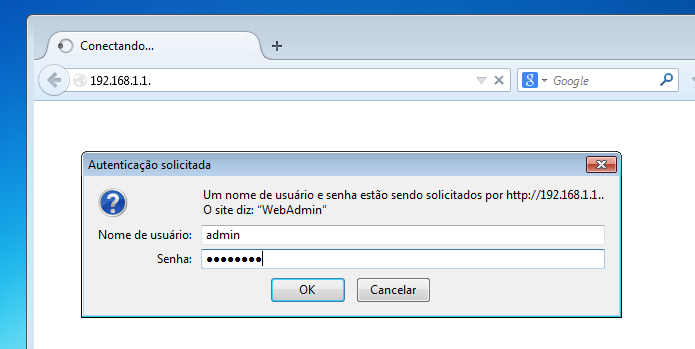 Digitando o usuário e senha para acessar o painel do roteador Wi-Fi Passo 3. configuração do roteador, procure pela opção de configuração do redirecionamento de porta. No aparelho usado nesse tutorial essa opção é chamada de “Virtual Server” e fica abaixo da opção “NAT Setting”. A nomenclatura pode variar muito em cada dispositivo: há possibilidade de ser “Port Forward”, “Incoming” ou qualquer outro termo relacionado.
Para saber a localização exata dessa configuração no painel de seu roteador, consulte o manual. Clique no botão de inclusão, no caso do roteador testado, ele é rotulado como “Add”;
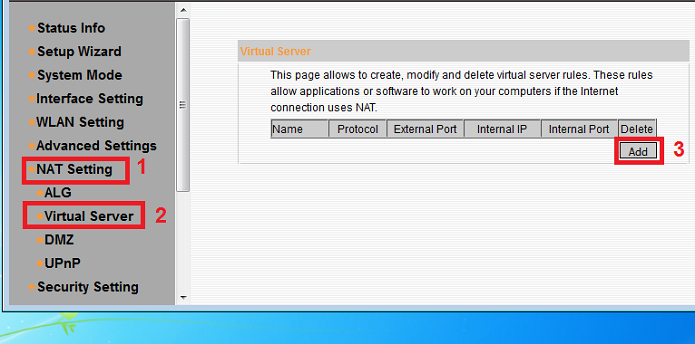 Acessando a opção que redireciona portas no roteador
Passo 4. Dentro da tela de inclusão, selecione um nome de regra padrão ou coloque um nome (1). Selecione a interface de Internet e digite o endereço IP do computador que receberá o redirecionamento (3).
Nas informações sobre portas, selecione o protocolo, a porta inicial e final do servidor (por onde os computadores externos tentarão acessar o serviço) e a porta inicial e final do computador interno que fornecerá o serviço (4). Para concluir, clique no botão “Apply” (pode ser “Save changes”, “Confirm” ou qualquer outra nomenclatura);
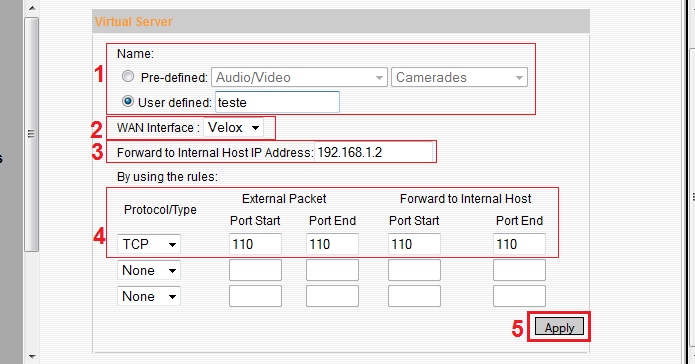 Criando uma regra de redirecionamento
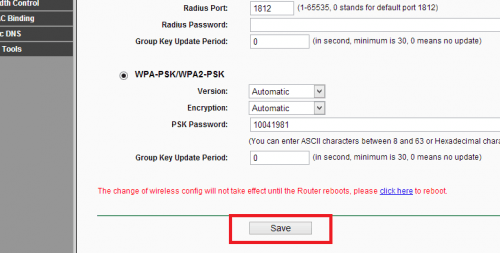
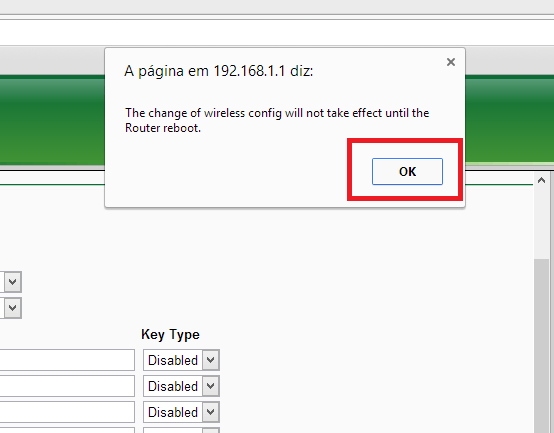
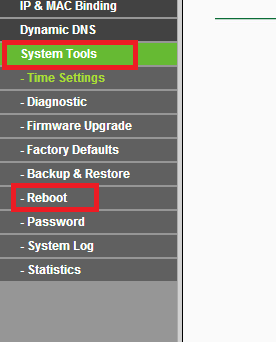
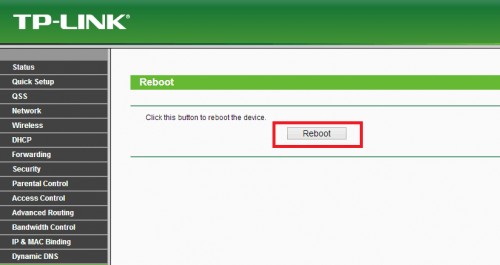
Passo 5. Para ter certeza que a mudança foi efetivada e gravada, procure pela opção de reinicialização do roteador e acesse-a. Dentro dela, clique na opção de reiniciar e confirme, clicando no botão correspondente a esta função. Este botão pode ter o nome “Reboot”, “Restart” ou algo assim, dependendo do equipamento usado. Caso seja solicitado, confirme a reinicialização.
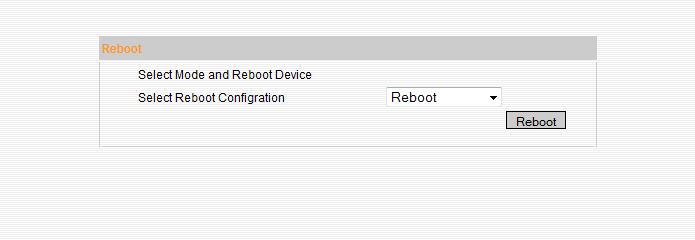 Reiniciando o roteador
Depois de reiniciar, já será possível acessar o serviço externamente via redirecionamento de portas. Lembre-se de manter o computador interno sempre ligado para manter o acesso funcional
.
.
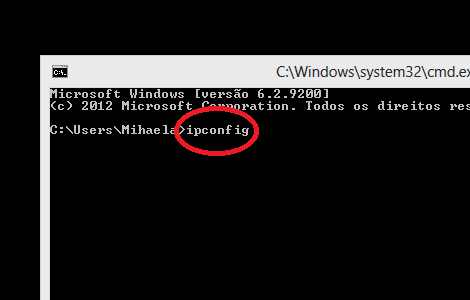 Para quem não sabe, o comando IPCONFIG serve para identificar o endereço de IP do gateway padrão utilizado para acessar a página de configuração do seu modem ou roteador. O IP que você vai usar para acessar as configurações do roteador é o endereço IP que aparece em “Gateway Padrão”
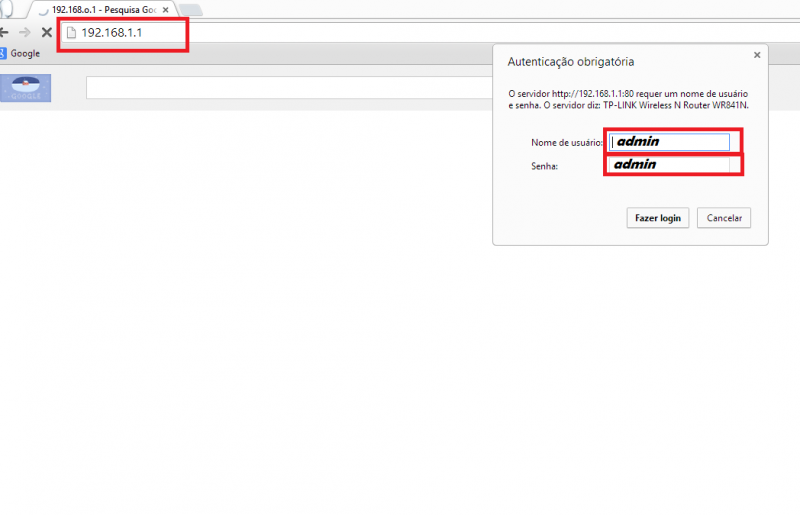
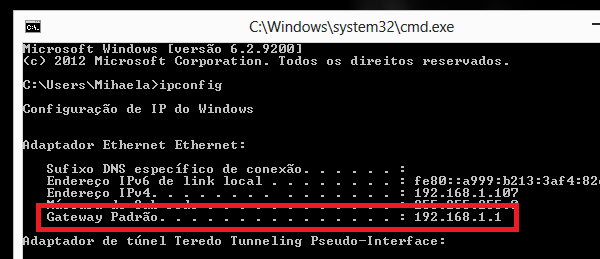 1. No nosso caso o endereço e 192.168.1.1 , então vamos digitar isso no navegador e apertar a tecla ENTER e em seguida vai aparecer uma janela para colocar o Usuário e a Senha que por padrão e admin ou seja : Usuário : admin Senha : admin (segue a foto) . Caso não da certo você pode tentar Usuário : admin e no lugar da senha não digita nada .